تحكم في أندرويد من ويندوز — أفضل طريقة باستخدام scrcpy للعرض والتحكم عبر USB أو الواي‑fاي

إذا كنت تبحث عن طريقة سريعة وموثوقة لـ تحكم في أندرويد من ويندوز بدون الاعتماد على تطبيقات خلفية أو حساب مايكروسوفت، فـ scrcpy تعتبر خيارًا عمليًا وخفيفًا. في هذا المقال نشرح ماذا يفعل scrcpy، متى تختاره بدل Phone Link أو المحاكيات، وكيف تضبطه بأمان عبر USB أو الواي‑فاي.
ما هو scrcpy ومتى تختاره
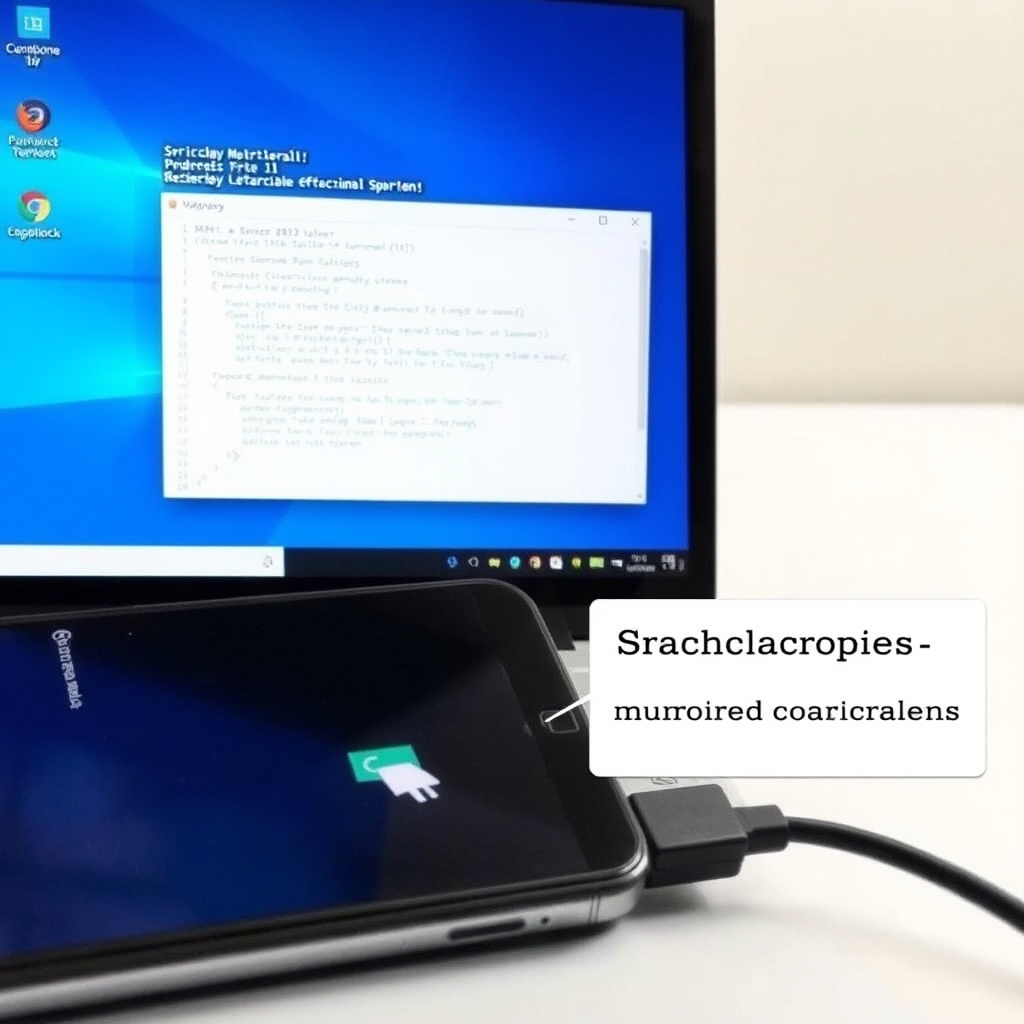
scrcpy هو أداة مفتوحة المصدر تعكس شاشة جهاز أندرويد إلى حاسوب ويندوز (أو ماك / لينكس) وتسمح بالتحكم فيه من لوحة المفاتيح والماوس. ميزتها أنها لا تتطلب تثبيت تطبيق على الجهاز بصلاحيات روت، وتعمل عبر USB أو عبر الشبكة المحلية.
تحكم في أندرويد من ويندوز
هنا نشرح إعداد scrcpy خطوة بخطوة لتشغيل المرآة والتحكم عن بعد. سنغطي إعداد USB أولًا ثم خيار الواي‑فاي، مع ملاحظات أمان بسيطة.
كيفية إعداد scrcpy واستخدامه
قبل البدء تأكد أن جهازك يسمح بخيارات المطور وتفعيل “تصحيح USB (USB debugging)”. العملية العامة:
- فعِّل خيارات المطور على جهاز الأندرويد (عادة بالضغط المتكرر على رقم الإصدار في إعدادات النظام → حول الهاتف).
- داخل خيارات المطور فعِّل تصحيح USB.
- حمّل scrcpy من الصفحة الرسمية على GitHub (ستجد ملفات تشغيل جاهزة لنظام ويندوز). يمكنك زيارة الصفحة الرسمية هنا: صفحة scrcpy على GitHub.
- صل الهاتف بالحاسوب عبر كابل USB وعدّل إذن تصحيح USB على الهاتف إذا طُلب.
للاتصال عبر الواي‑فاي (بدون كابل):
- وصل الهاتف بالحاسوب عبر USB مؤقتًا واطلب عنوان الـ IP عبر الأمر
adb tcpip 5555ثمadb connect IP:5555. - افصل الكابل وشغّل
scrcpy؛ ستعمل المرآة عبر الشبكة المحلية.
مقارنة سريعة: scrcpy مقابل Phone Link والمحاكيات
- الحِصانة للخصوصية: scrcpy لا يرسل بياناتك لشركة خارجية، لأنه يمر عبر USB أو شبكتك المحلية فقط.
- الأداء: عرض أسرع واستجابة أفضل مقارنة ببعض حلول البث عبر الشبكة إذا كان الاتصال جيدًا.
- عدم الحاجة لتثبيت تطبيقات ثقيلة: لا يتطلب تثبيت تطبيقات إضافية على الحاسوب بخلاف أدوات ADB وملف scrcpy.
- القيود: لا يقدم ميزات متقدمة للتكامل مع الخدمات السحابية مثل مزامنة الرسائل بشكل دائم؛ لذلك إذا كان هدفك فقط استخدام الهاتف ككاميرا للاجتماعات قد تفضل حلولًا مخصصة لذلك.
إذا كانت حاجتك الأساسية هي استخدام الهاتف كمصدر كاميرا للاجتماعات، راجع دليلنا حول استخدام الهاتف ككاميرا ويب لمعرفة الخيارات المخصّصة للبث وجودة الصورة. أما إن كنت تبحث عن تشغيل تطبيقات أندرويد على شاشة الحاسوب مع تكامل أكبر، فاطّلع أيضًا على مقالنا حول تشغيل تطبيقات الأندرويد على الكمبيوتر.
نصائح عملية عند الاستخدام
- استخدم كابل USB جيد لتقليل تأخّر العرض عند الاتصال بالسلك.
- اضبط دقة العرض ومعدل الإطارات عبر معلمات scrcpy عند الحاجة لتقليل استهلاك الموارد.
- للمستخدمين المهتمين بالتسجيل: scrcpy يوفّر إمكانية تسجيل الفيديو أثناء العرض بدون برامج إضافية.
- أغلق تصحيح USB بعد الانتهاء إذا كنت تقلق بشأن الأمان.
الأسئلة الشائعة
هل يحتاج scrcpy صلاحيات الروت؟
لا، scrcpy لا يحتاج صلاحيات الروت. يكفي تفعيل تصحيح USB ومنح الإذن عند الاتصال.
هل يعمل scrcpy على أي هاتف أندرويد؟
يعمل مع أغلب أجهزة أندرويد الحديثة طالما تدعم ADB وUSB debugging. بعض الشركات قد تقيّد الوظائف على إصدارات مخصصة.
هل يمكنني التحكم بالصوت والميكروفون من خلال scrcpy؟
scrcpy يعكس الشاشة ويدعم إدخال اللمس، لكنه لا ينقل صوت الهاتف بشكل مباشر؛ لتشغيل صوت الهاتف عبر الحاسوب تحتاج حلولًا إضافية أو استخدام كابل صوت/تطبيقات متخصصة.
هل scrcpy آمن للخصوصية؟
نعم إذا استخدمته عبر USB أو شبكة موثوقة، لأنه لا يرسِل بيانات إلى خوادم خارجية. لكن تفعيل تصحيح USB يجب أن يبقى حصراً على أجهزة موثوقة.
خاتمة
إذا أردت طريقة سريعة وموثوقة لـ تحكم في أندرويد من ويندوز بدون حسابات وسحابة، فـ scrcpy خيار عملي وموفر للخصوصية. اتبع خطوات الإعداد أعلاه، واحرص على قواعد الأمان عند تفعيل تصحيح USB.