
سماعات الأذن أو IEMs .. ما الفرق بينهما ومن الأفضل في الاستخدام؟


يتم الإعلان عن سماعات IEMs داخل الأذن كأدوات لموسيقيي المسرح ومهندسي الصوت وعشاق الصوت. ومع ذلك ، فإن الرغبة في الحصول على تجربة صوتية أفضل دفعت سماعات IEMs إلى الاستحواذ على المزيد من الاستخدامات العامة مثل الألعاب والاستمتاع بصوت عالي الدقة. ولكن ما الفرق بين سماعات الأذن و IEMs؟
الفرق بين سماعات الأذن و IEMs
توضع وسادات الأذن عادةً عند مدخل قناة الأذن ، وغالبًا ما تكون بلاستيكية ، وتصميمات ذات مقاس واحد يناسب الجميع (ربما!) ، وتعلق على الأذن الخارجية ، ولا تسد قناة الأذن ، وتُظهر الكثير من الضوضاء المحيطة.
في المقابل ، تتلاءم سماعات الرأس IEM مباشرة مع قناة الأذن وتوفر درجة أعلى بكثير من عزل الضوضاء ، كما تستخدم سماعات الرأس IEM سدادات أذن قابلة للإزالة والاستبدال تأتي في مجموعة متنوعة من الأشكال والأحجام.
سواء كنت تشغل مقطعًا على خشبة المسرح أو تسجله في الاستوديو ، من المهم أن تكون جميع تفاصيل المقطع موجودة ويمكن الحكم عليها.كما يجب تمثيل كل إيقاع وكل فارق بسيط وكل نسيج للأغنية بدقة لتجنب سوء الفهم والأخطاء.أيضا لا تقدم سماعات الأذن هذا المستوى من التفاصيل.
عزل الضوضاء

القياس الدقيق لسماعات الأذن يشبه مكبر الصوت الصغير الموجود بجوار أذنك مباشرةً. أيضًا ، نظرًا لارتداء سماعات الأذن في الأذن الخارجية ، فإنها لا تسد قناة الأذن وتلتقط الكثير من الضوضاء الخارجية.
عندما يكون هناك الكثير من الضوضاء من حولك ، يجب عليك رفع مستوى الصوت لسماع الصوت بشكل أفضل باستخدام سماعات الأذن. لذلك عند استخدام سماعات الأذن في وسائل النقل العام أو في صالة الألعاب الرياضية ، لا يمكنك سماعها إلا بمستوى صوت أعلى. ومع ذلك ، قد لا يكون من الممكن إزالة ضوضاء الخلفية غير المرغوب فيها.
نظرًا لأنه يمكن وضع IEMs في عمق قناة الأذن ، فيمكنها تقليل الضوضاء الخارجية بمعدل حوالي 26 ديسيبل ، مما يوفر عزلًا ممتازًا للضوضاء ، وهو أمر مهم للموسيقيين وفناني الأداء الحي. كما أنه يوفر للمستخدمين تجربة استماع غامرة ومفصلة.
باستخدام IEMs ، يمكنك استخدام سدادات أذن مناسبة لإغلاق أذنيك وتعظيم فوائد عزل الضوضاء. غالبًا ما تأتي سماعات الرأس مع سدادات أذن بأشكال وخامات عديدة ، حتى تتمكن من العثور على السماعات المثالية.
صوت سماعات IEM بصوت أعلى دون بالضرورة تعريض أذنيك لمزيد من الديسيبل. يتيح لك ذلك الاستماع بمستوى يمكن أن يمنع تلف السمع. غالبًا ما يكون سبب رفع مستوى الصوت هو أننا نحاول التخلص من الضوضاء المحيطة ، وليس الموسيقى نفسها.
سبب آخر لاستخدام سماعات الأذن لرفع مستوى الصوت هو أن جودة الصوت متدرجة.
اقرأ أيضا: إليك أفضل 5 سماعات آبل يمكن شراؤها بمناسبة عام 2023
هل من الأفضل أن يكون لديك المزيد من مكبرات الصوت الداخلية؟
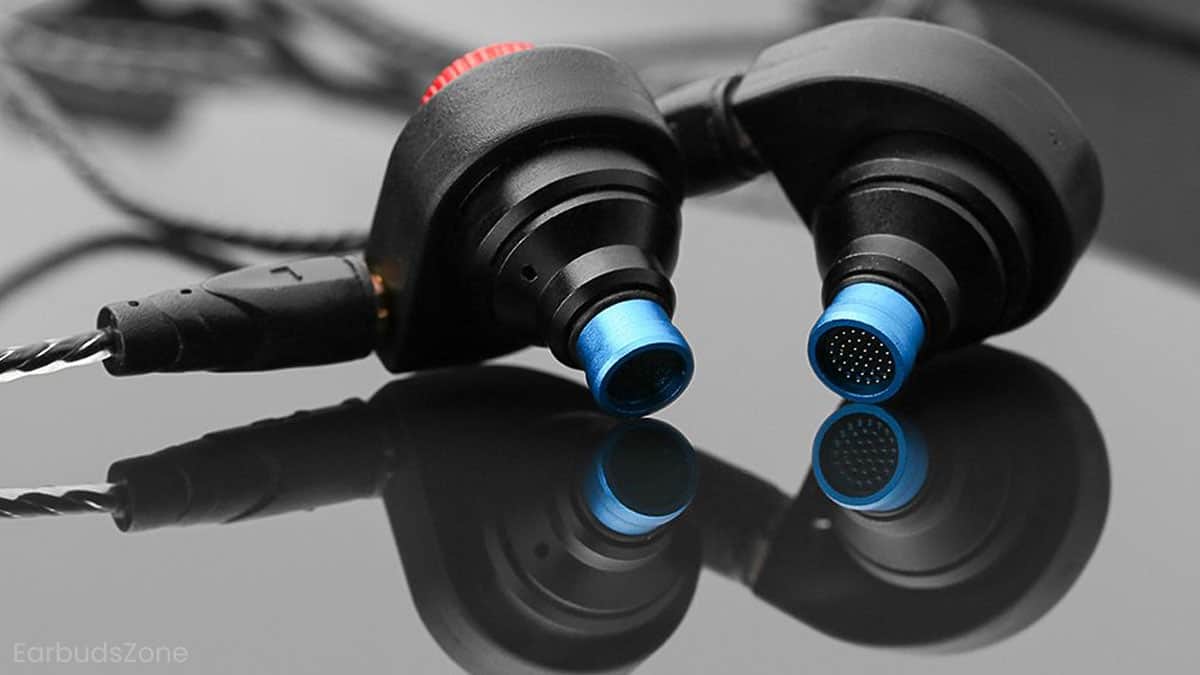
تشبه فكرة وضع مكبرات صوت متعددة في IEM إلى حد كبير مكبر صوت حيث يتم تقسيم النطاق الكامل للترددات الصوتية بين مكبرات صوت متعددة (باستخدام دائرة إلكترونية تُعرف باسم التقاطع لفصل كل مكبر نظريًا). نطاق الترددات في الجهير والمتوسط والثالث.
بالنسبة لمكبرات الصوت الفرعية ، نتفهم أن مكبرات الصوت الأكبر التي يمكنها تحريك المزيد من الهواء مخصصة للترددات المنخفضة ، بينما تتحرك السماعات الأصغر بشكل أسرع وأكثر دقة وتستخدم للترددات الأعلى.
الفرق بين سماعات الأذن و IEMs هو التكلفة
غالبًا ما تكون IEMs أغلى من سماعات الأذن بسبب تقنيتها وتكمن في عمق قناة أذنك. غالبًا ما تأتي سماعات الأذن مع الهواتف وأجهزة الصوت الأخرى.
أيضا غالبًا ما توفر أغلى سماعات الأذن في السوق وظيفة Bluetooth أو لاسلكية. على سبيل المثال ، Apple Airpods Pro. ومع ذلك ، فإن Deluxe IEMs رائعة للاستماع إلى الصوت المكاني مثل Apple Spatial Audio ومقاطع الصوت الغامرة من Amazon Music.
ما هو الخيار الأفضل؟
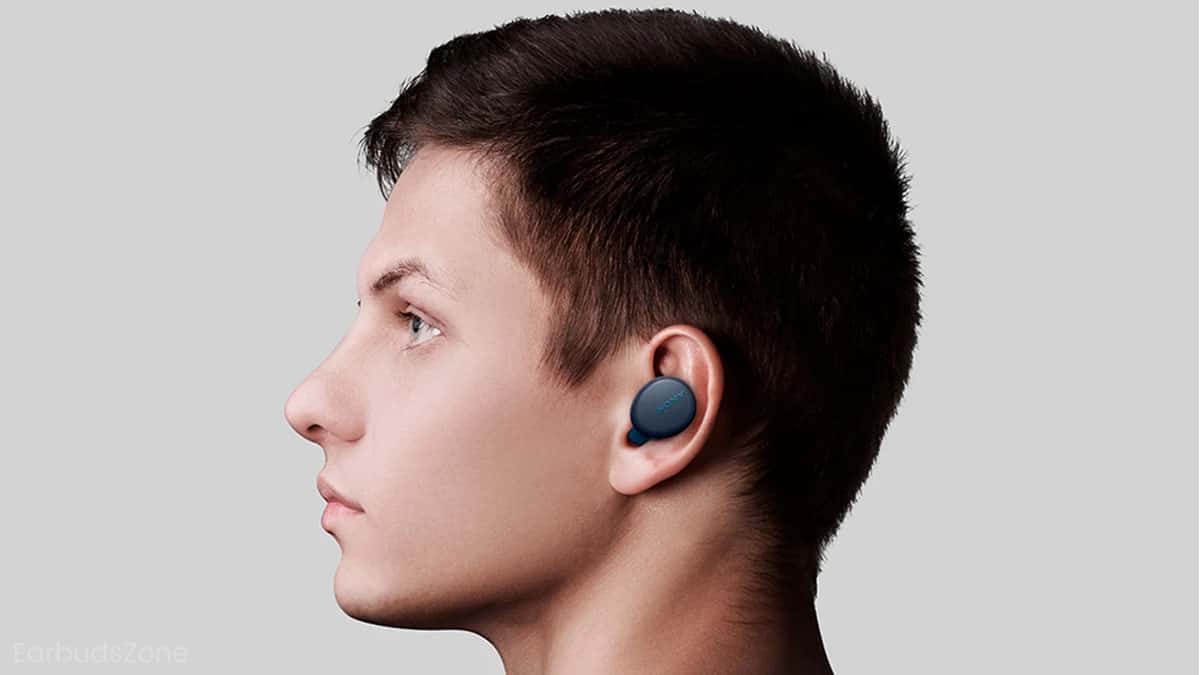
تعد IEMs دائمًا أفضل من سماعات الأذن للحصول على أفضل إلغاء للصوت والضوضاء. هذا يعني أن استجابة الجهير تكون أضيق وأقل تشويشًا.
بالنسبة إلى المغنيين، يعتبر الزوج الموثوق به من IEMs استثمارًا وظيفيًا. لا يتركون سماعات الأذن تفسد عرضهم لمجرد أنها تمتص الضوضاء المحيطة.
في النهاية عرفنا الفرق بين سماعات الأذن و IEMs. لهذا السبب تم تصميم سماعات الأذن IEM لتقديم عزل أفضل للضوضاء السلبية من معظم سماعات الأذن الأخرى.



3 تعليقات